반응형

안녕하세요! 내 티스토리에도 아래 사진의 네이버처럼 이미지가 들어가면 더 보기 좋겠죠. 오늘은 파비콘을 티스토리에 적용시키는 법을 알려드릴게요.
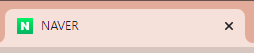
파비콘이 없는 분들은 10초만에 간단하게 파비콘을 만드는 법을 먼저 참고해 주세요!

1.티스토리 설정으로 들어가주세요.
티스토리 설정 - 관리 - 블로그
파비콘이 준비되셨으면 티스토리 블로그에서 톱니바퀴를 눌러 주세요.
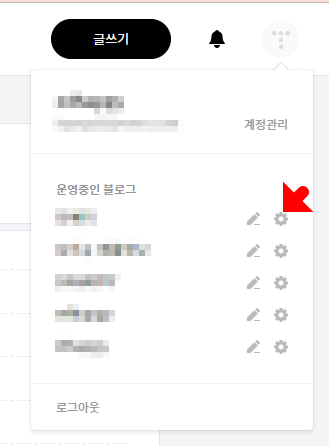
2. 관리 - 블로그 클릭해주세요.

3. 블로그 설정에서 파비콘을 불러와주세요.
파비콘 불러오기 - 이미지 선택 - 변경사항 저장 클릭
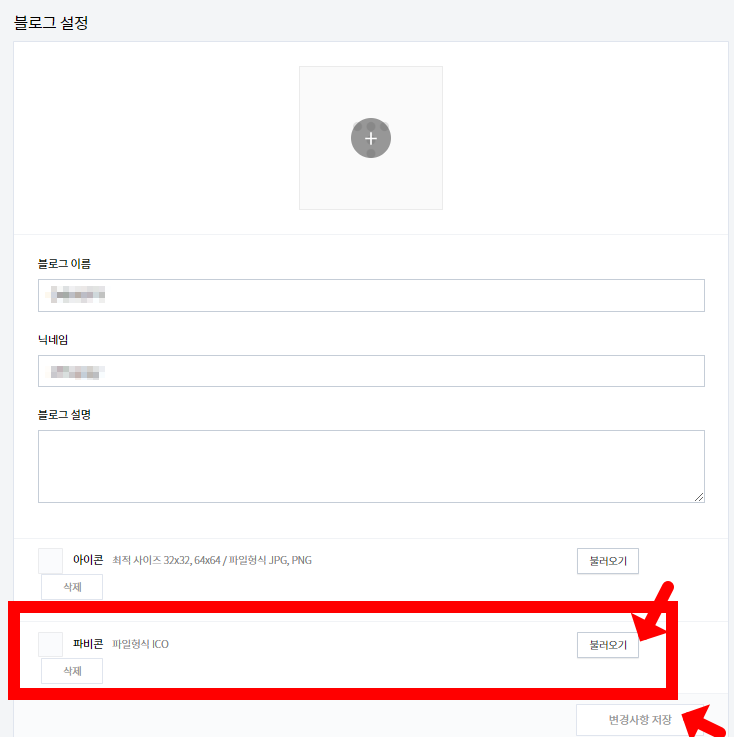
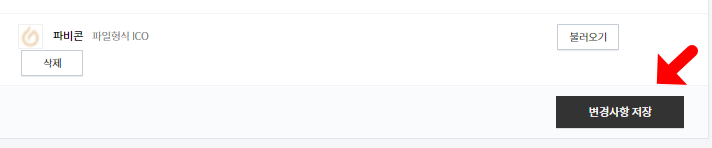
이미지를 선택하면 비어있던 네모 상자에 이미지가 보입니다. 변경사항 저장을 클릭해 주세요.
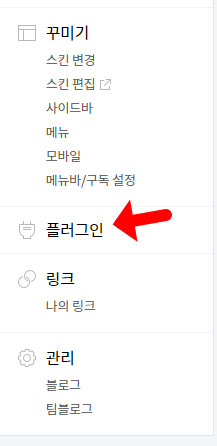
4. 플러그인을 클릭해주세요.
파비콘만 등록한다고 해서 자동으로 표시되지 않습니다. 플로그인에서 설정해야 합니다. 티스토리 좌측 메뉴에서 플러그인을 눌러주세요.
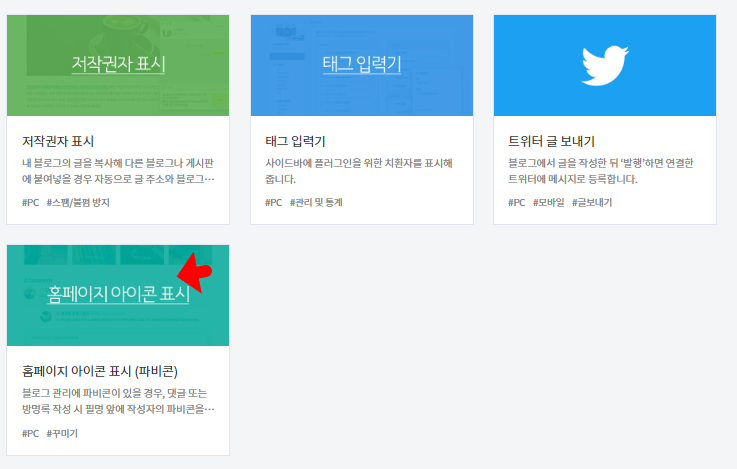
5. 홈페이지 아이콘 표시를 선택해주세요.
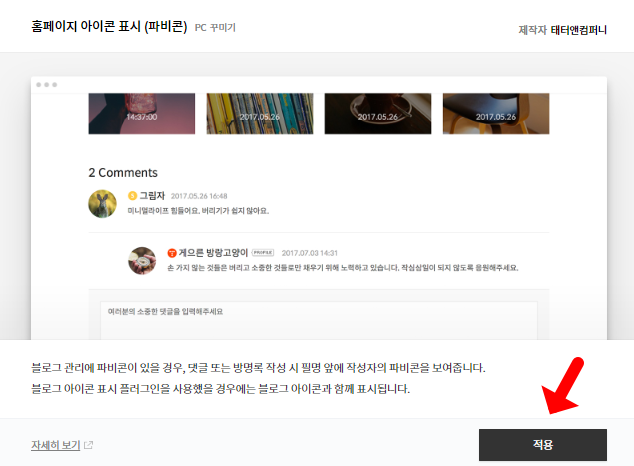
6. 적용을 클릭해주세요.
이제 블로그를 열어보면 이렇게 주소 앞에 파비콘이 적용된 것을 확인할 수 있습니다. 티스토리 로고가 나오는 것보다 훨씬 전문적인 느낌이 납니다. 티스토리 블로그에 파비콘을 넣어서 블로그를 꾸며보세요. 감사합니다.


반응형