
안녕하세요! 티스토리 운영하실 때 주소창에 이런 모양 보셨을 겁니다. 네이버나 구글 주소줄 맨 앞에 작은 이미지가 보입니다. 이것이 바로 파비콘입니다. 오늘은 쉽고 빠르게 파비콘 만드는 법을 알려드릴게요.

티스토리를 운영하시는 분들은 조금이라도 나의 블로그가 보다 더 신뢰를 얻기 위해 세팅에 신경을 쓰시는데요. 프로필에 이어서 이 파비콘도 하나의 팁으로 활용해 보시면 좋겠습니다. 파비콘을 따로 설정하지 않으면 이렇게 티스토리 로고로 표시됩니다. 티스토리 블로그에서 나만의 이미지가 노출된다면 더 좋겠죠. 잘 갖춰진 블로그는 보는 사람들에게 신뢰감을 높여주기 때문입니다.

◆ 파비콘 만드는 법 간단 정리 ◆
1. 파비콘 이미지를 준비한다.
2. 피비콘 제작 사이트에 접속한다.
3. 이미지를 업로드하고 생성을 클릭한다.
4. 생성된 파비콘을 다운로드한다.
파비콘 만드는 법
1. 이미지 준비
파비콘에 사용할 이미지를 준비해 주세요. 로고나 프로필 사진을 그대로 이용하셔도 좋습니다. 저는 아래 이미지를 준비했습니다. 로고가 없는 분들은 무료 로고 사이트를 이용해서 나만의 로고를 만들어보세요.

2. 파비콘 제작 사이트에 들어가 주세요.
무료 파비콘 제작 사이트 링크를 걸어두었습니다.

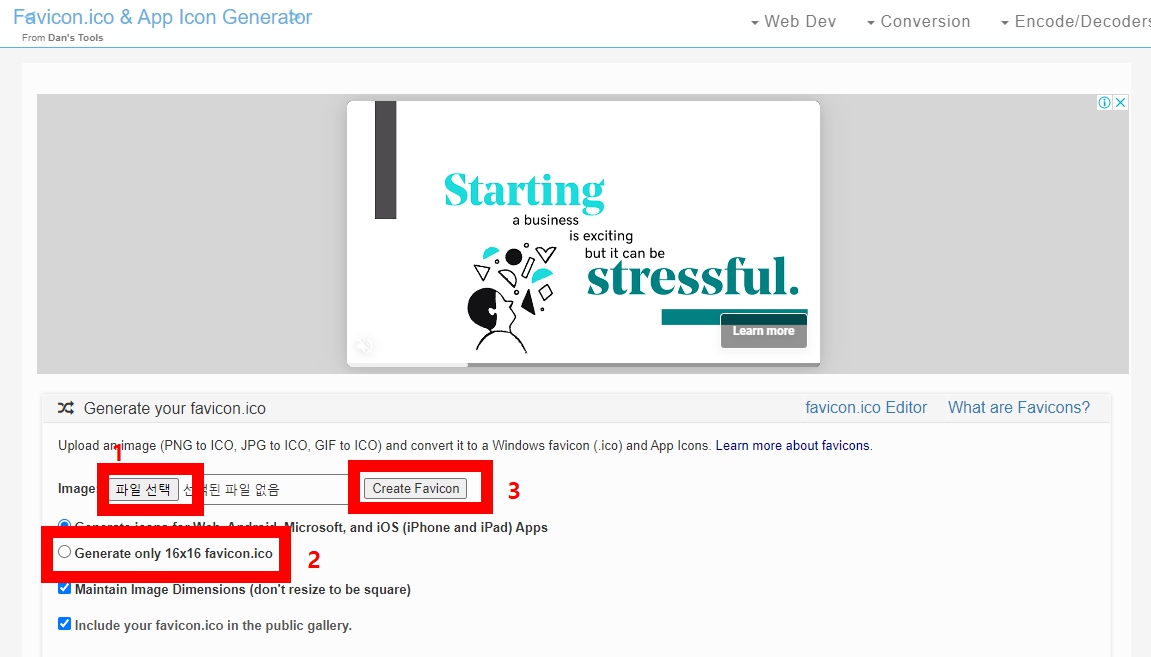
3. 파비콘 제작 사이트에서 파일을 선택하고 생성해 주세요
파일선택 - Generate only 16*16 favicon.ico 선택 - Create Davicon
그럼 아래와 같이 파비콘이 생성되었습니다.
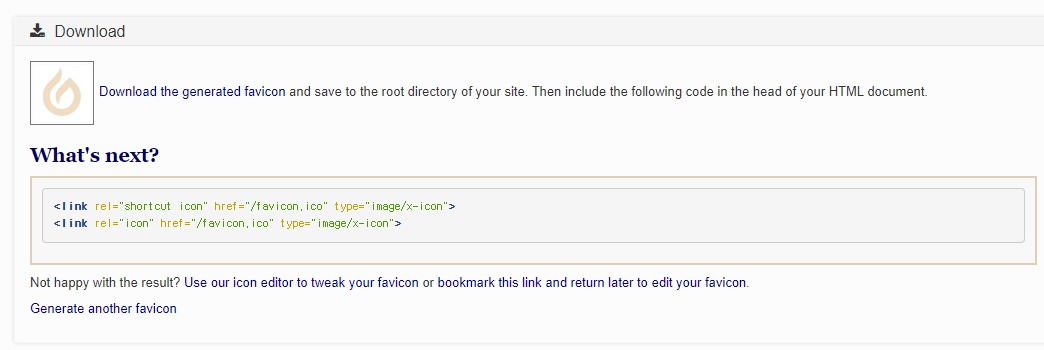
4. 파비콘 다운로드
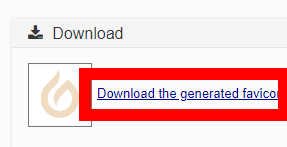
생성된 파비콘을 다운로드만 하면 됩니다. 이미지 옆에 다운로드 링크를 클릭해 주세요.
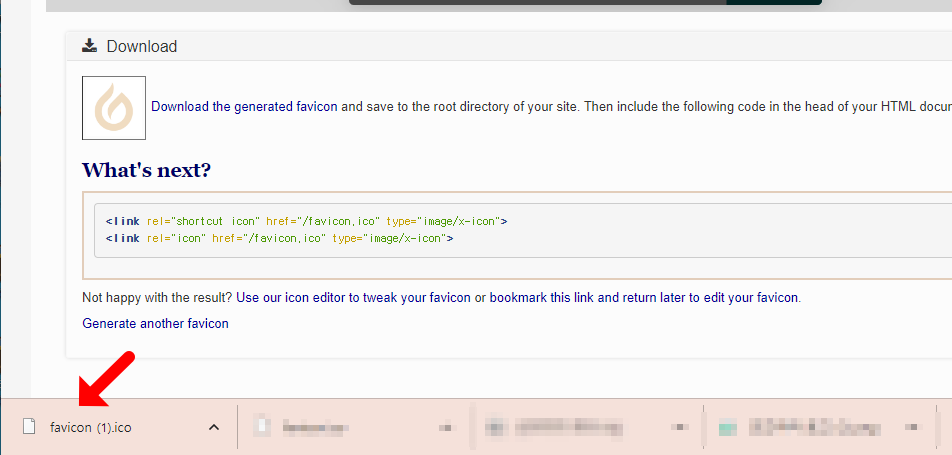
크롬창 하단에 이렇게 다운로드된 파비콘을 확인할 수 있습니다. 이것을 티스토리에 적용해 주시면 나만의 파비콘 만들기가 끝납니다. 이미지만 준비되어 있다면 10초도 안 걸리는 시간입니다. 다음 포스팅에서는 티스토리에 적용하는 법을 알려드릴게요. 티스토리에 잘 활용해 보시길 바랍니다.